本笔记记录在纯仿真环境(无真实 PLC、加热器和温度传感器)下,基于 TIA Portal V19 + S7-PLCSIM + WinCC RT Advanced V17 完成一个房间恒温 PID 闭环控制项目的完整过程,包括程序设计、HMI 组态、报警系统、联调验收和项目归档。
运行演示动图
以下动图录制自 WinCC RT Advanced V17 运行画面(TIA Portal V19 + S7-1500 + S7-PLCSIM 联合仿真,无真实硬件,房间温度由 FB_RoomTempSim 仿真)。先看系统实际运行效果,再看具体实现。
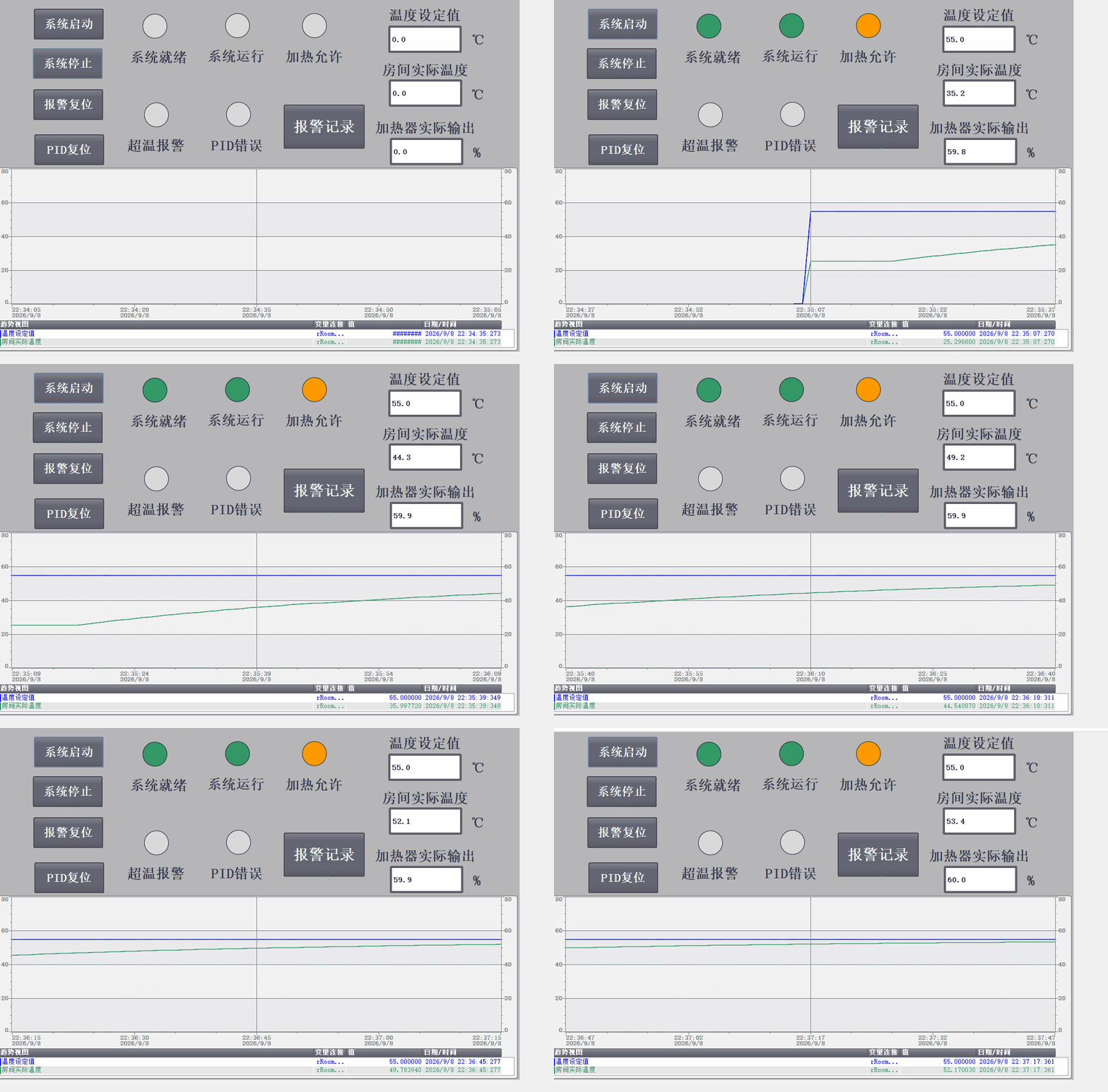
图 D-1 系统启动演示:从冷启动初始状态(指示灯全灰、输出 0.0%)点击"系统启动"后,系统运行、加热允许指示灯点亮,PID 投入自动模式,加热器实际输出升至约 60%,房间实际温度沿趋势曲线平稳爬升并逼近 55 ℃ 设定值,无明显超调。

图 D-2 系统停止演示:在稳定运行状态(实际温度 55.0 ℃、输出 60.0%)点击"系统停止"后,系统运行与加热允许指示灯熄灭,加热器实际输出立即降为 0.0%;系统只有加热、无主动制冷,房间温度失去补偿后沿趋势曲线向环境温度缓慢回落。
1. 项目概述
1.1 项目目标
在 HMI 上设定目标温度(例如 55 ℃),由 PID_Compact 控制加热器,使模拟房间温度稳定在设定值;系统具备启停控制、安全联锁、报警记录和完整的人机界面。
1.2 软件及仿真环境
| 项目 | 配置 |
|---|---|
| 编程软件 | TIA Portal V19 |
| PLC | S7-1500 CPU 1511-1 PN(注意:不要使用 S7-1200,该系列 CPU 无法完成本项目的 PID 模拟) |
| PLC 仿真 | S7-PLCSIM 标准版 |
| HMI 运行系统 | WinCC RT Advanced V17 |
| 编程语言 | LAD 梯形图(不使用 SCL) |
| PID 控制器 | PID_Compact |
| 被控对象 | 无真实硬件,使用 FB_RoomTempSim 模拟房间升温与散热 |
1.3 最终实现的功能
- PLC 启停控制
- PID 恒温控制
- 房间温度对象仿真
- 安全联锁(停止、超温、PID 错误切断加热输出)
- HMI 启停及复位按钮
- 五个状态指示灯(就绪、运行、加热允许、超温报警、PID 错误)
- 温度实时趋势
- HMI 离散量报警
- 报警确认、消失及历史缓冲记录
- 主画面与报警画面切换
- Runtime 退出按钮
- 冷启动验收
.zap19项目归档及重新打开验证
1.4 项目完成状态
项目已全部完成并通过测试,包括 25 ℃升温至 55 ℃闭环跟随测试、55 ℃降至 45 ℃设定值阶跃测试、超温联锁测试、报警全生命周期测试和冷启动验收。
2. 控制系统工作原理
2.1 闭环控制流程
用户在 HMI 设置目标温度 → 启动恒温系统 → PID 比较设定温度与实际温度 → PID 输出 0.0%~100% 的加热控制量 → 温度仿真 FB 根据加热输出计算房间温度变化 → 温度接近设定值后 PID 自动减少输出。
系统停止后,加热输出归零,房间温度逐渐降向环境温度;超温时产生报警并禁止加热。
核心关系式:
温度偏差 = 设定温度 SP - 实际温度 PV
不同偏差下 PID 的动作:
| 设定温度/℃ | 实际温度/℃ | PID 动作 |
|---|---|---|
| 55 | 25 | 输出较大,快速升温 |
| 55 | 50 | 逐渐减少输出 |
| 55 | 54.8 | 小幅调整 |
| 55 | 55 | 维持恒温 |
| 55 | 57 | 停止或大幅降低加热 |

图 2-1 闭环控制的形成过程
这里最关键的是形成一个循环:
PID 输出影响房间温度
    ↓
房间温度反馈给 PID
    ↓
PID 再次调整输出
如果只调用 PID_Compact 而没有温度仿真模型,实际温度不会变化,闭环就无法完成。
2.2 为什么必须建立 FB_RoomTempSim
现实系统中的信号过程是:
PID 输出 → 加热器发热 → 房间温度变化 → 温度传感器反馈
本项目没有真实房间、加热器和传感器,因此用 FB_RoomTempSim 模拟这一过程:
rHeaterOutPct → FB_RoomTempSim → rRoomTempPV
2.3 房间温度计算原理
房间温度受两个作用影响。
加热作用:加热输出越大,升温越快。
加热升温速率 = 加热输出百分比 / 100 × 最大升温速率
散热作用:房间温度高于环境温度越多,散热越快。
散热速率 = (房间温度 - 环境温度)× 散热系数
例如:
房间温度 = 55 ℃
环境温度 = 25 ℃
散热系数 = 0.02
散热速率 = (55 - 25)× 0.02 = 0.6 ℃/s
净温度变化速率(原文"静温度变化速率"为错别字,已更正):
净温度变化速率 = 加热升温速率 - 散热速率
考虑到 100 ms 的执行周期:
本周期温度变化量 = 净温度变化速率 × 0.1 s
最后:
新房间温度 = 上周期房间温度 + 本周期温度变化量
2.4 完整公式与单位说明
rHeatRate     = (rHeaterOutPct ÷ 100.0) × rHeaterGain
rHeatLossRate = (rRoomTempState - rAmbientTempPV) × rHeatLossGain
rTempChange   = (rHeatRate - rHeatLossRate) × rCycleTimeSec
rRoomTempState = rRoomTempState + rTempChange
各变量含义与单位:
| 变量 | 单位 | 说明 |
|---|---|---|
rHeaterOutPct |
% | 加热输出百分比,0.0~100.0 |
rHeaterGain |
℃/s | 加热能力系数:100% 输出时的最大升温速率,数值越大升温越快 |
rRoomTempState |
℃ | 房间温度内部状态(上一周期计算结果) |
rAmbientTempPV |
℃ | 环境温度 |
rHeatLossGain |
1/s | 房间散热系数,数值越大降温越快 |
rHeatRate |
℃/s | 当前加热升温速率 |
rHeatLossRate |
℃/s | 当前环境散热速率 |
rTempChange |
℃ | 本周期温度变化量 |
rCycleTimeSec |
s | 仿真计算周期,本项目为 0.1 s |
2.5 单加热、无主动制冷的特点
本系统只有加热器,没有制冷设备,因此温度只能上升或依靠自然散热下降。当设定值下调时,实际温度只能缓慢下降到新设定值附近;PID 在稳态时不会输出 0%,因为必须持续补偿房间向环境的散热(详见第 10 章)。
3. 项目结构与程序块规划
| 块名称 | 类型 | 作用 |
|---|---|---|
OB_Main |
OB1 | 启停、报警、运行允许等主逻辑,负责"系统是否应该运行" |
OB_Cyclic100ms |
循环中断 OB30(100 ms) | 固定周期执行 PID 计算和温度变化计算 |
FB_RoomTempSim |
FB | 模拟房间升温、散热和温度变化 |
DB_RoomTempSim_Inst |
实例 DB | 保存温度仿真 FB 的内部数据 |
PID_RoomTempCtrl |
PID_Compact | 房间温度 PID 控制器 |
DB_PID_RoomTempCtrl_Inst |
工艺实例 DB | 保存 PID 参数和运行状态 |
DB_B2_Control |
全局 DB | 保存 B2 项目的命令、状态和工艺数据 |
说明:原始笔记中曾将仿真 FB 的实例 DB 写作
FB_RoomTempSim_Inst,项目截图中的实际名称为DB_RoomTempSim_Inst,本文以截图为准。
固定周期非常重要:PID 参数和温度仿真都与时间有关,必须保证计算周期恒定,这也是 PID 必须放在循环中断 OB 中调用的原因。
创建循环中断 OB 的方法:项目树 → PLC_1 → 程序块 → 添加新块,类型选择 Cyclic interrupt,编号 30,循环时间 100 ms。

图 3-1 添加循环中断 OB_Cyclic100ms(编号 30,循环时间 100 ms)

图 3-2 OB_Cyclic100ms 编译完成,错误 0、警告 0
4. 变量命名与最终变量表
4.1 命名规则
| 前缀 | 含义 | 示例 |
|---|---|---|
x |
BOOL | xSystemStartCmd |
r |
REAL | rRoomTempPV |
i |
Int | iPIDState |
w |
Word | wHMIAlarmTrigger |
dw |
DWord | dwPIDErrorCode |
Cmd 后缀 |
操作命令 | xAlarmResetCmd |
Sts 后缀 |
系统状态 | xSystemRunningSts |
Alm 后缀 |
报警 | xRoomTempHighAlm |
SP/PV 后缀 |
设定值/实际值 | rRoomTempSP、rRoomTempPV |
命令变量来自 PLCSIM 监控表或 HMI 按钮,不是现场实体按钮;如果是实体按钮,后缀可改用
PB。
以下错误写法已在整理时统一更正:
| 错误写法 | 正确写法 |
|---|---|
xSystemStarCmd |
xSystemStartCmd |
xSystemRUNningSts |
xSystemRunningSts |
rHeatOutPct |
rHeaterOutPct |
DB_b2_Control |
DB_B2_Control |
wPIDErrorCode(早期写法) |
dwPIDErrorCode(DWord) |
4.2 最终全局 DB 变量表(DB_B2_Control)
下表以项目最终 DB_B2_Control 截图(图 4-3)为准,按类别整理。
操作命令
| 变量名 | 类型 | 起始值 | 中文注释 |
|---|---|---|---|
xSystemStartCmd |
Bool | false | 恒温系统启动命令,TRUE 时请求启动 |
xSystemStopCmd |
Bool | false | 恒温系统停止命令,TRUE 时请求停止 |
xAlarmResetCmd |
Bool | false | 报警复位命令,TRUE 时请求复位报警 |
xSimResetCmd |
Bool | false | 温度仿真复位命令,TRUE 时恢复初始温度 |
xPIDResetCmd |
Bool | false | PID 控制器复位命令,TRUE 时 PID 处于复位状态 |
xPIDModeActivateCmd |
Bool | false | PID 模式激活命令,上升沿时激活目标模式 |
xPIDResetAckCmd |
Bool | false | PID 错误确认命令,上升沿时确认错误 |
系统状态
| 变量名 | 类型 | 起始值 | 中文注释 |
|---|---|---|---|
xSystemRunningSts |
Bool | false | 恒温系统运行状态,TRUE 时表示系统正在运行 |
xHeatingEnableSts |
Bool | false | 加热允许状态,TRUE 时允许加热 |
xSystemReadySts |
Bool | false | 恒温系统就绪状态,TRUE 时允许启动 |
温度变量
| 变量名 | 类型 | 起始值 | 中文注释 |
|---|---|---|---|
rRoomTempSP |
Real | 55.0 | 房间温度设定值,单位 ℃ |
rRoomTempPV |
Real | 25.0 | 房间实际温度,单位 ℃ |
rAmbientTempPV |
Real | 25.0 | 环境实际温度,单位 ℃ |
rInitialRoomTemp |
Real | 25.0 | 房间仿真初始温度,单位 ℃ |
rRoomTempHighLimit |
Real | 80.0 | 房间温度报警上限,单位 ℃ |
rRoomTempHighResetLimit |
Real | 75.0 | 房间温度高报警复位上限,单位 ℃ |
PID 命令与状态
| 变量名 | 类型 | 起始值 | 中文注释 |
|---|---|---|---|
iPIDMode |
Int | 3 | PID 目标运行模式,3 表示自动模式 |
iPIDState |
Int | 0 | PID 控制器当前实际运行状态 |
xPIDErrorAlm |
Bool | false | PID 控制器错误报警,TRUE 时存在错误 |
dwPIDErrorCode |
DWord | 16#0 | PID 控制器错误代码 |
PID 输出
| 变量名 | 类型 | 起始值 | 中文注释 |
|---|---|---|---|
rHeaterOutPct |
Real | 0.0 | PID 计算的加热输出百分比,范围 0.0~100.0 |
rHeaterOutSafePct |
Real | 0.0 | 经过安全联锁后的加热输出,范围 0.0~100.0 |
rHeaterOutTestPct |
Real | 0.0 | 温度模型测试用加热输出,范围 0.0~100.0 |
安全输出
安全输出即 rHeaterOutSafePct,其取值逻辑见第 6 章。
报警变量
| 变量名 | 类型 | 起始值 | 中文注释 |
|---|---|---|---|
xRoomTempHighAlm |
Bool | false | 房间温度超上限报警 |
HMI 报警触发字
| 变量名 | 类型 | 起始值 | 中文注释 |
|---|---|---|---|
wHMIAlarmTrigger |
Word | W#16#0000 | HMI 离散量报警触发字,bit0 为超温报警,bit1 为 PID 错误 |
温度仿真参数
| 变量名 | 类型 | 起始值 | 中文注释 |
|---|---|---|---|
rHeaterGain |
Real | 1.0 | 加热能力系数,100% 输出时最大升温速率 |
rHeatLossGain |
Real | 0.02 | 房间散热系数 |
rCycleTimeSec |
Real | 0.1 | 温度模型计算周期,单位秒 |
温度仿真参数以最终项目为准:
rHeaterGain = 1.0、rHeatLossGain = 0.02、rCycleTimeSec = 0.1。原始笔记前期说明中出现的2.0和0.03为旧值,与最终项目不一致,已废弃,不再作为最终值保留。

图 4-1 DB_B2_Control 初建时的仿真相关变量(rHeaterGain = 1.0、rHeatLossGain = 0.02、rCycleTimeSec = 0.1)

图 4-2 DB_B2_Control 编译完成,错误 0、警告 0

图 4-3 项目最终完整的 DB_B2_Control 变量表(含 PID 相关变量;wHMIAlarmTrigger 为后期新增,不在本图中)
5. 房间温度仿真 FB
5.1 为什么使用 FB 而不是 FC
温度仿真需要记住"上一周期的房间温度",例如:
第一次计算:25.00 ℃
第二次计算:25.10 ℃
第三次计算:25.20 ℃
FB 可以通过静态变量(Static)保存上一周期的结果;FC 没有静态存储区,不适合直接保存这种内部状态。因此使用 FB_RoomTempSim,并创建对应的实例 DB DB_RoomTempSim_Inst。
5.2 创建 FB 与接口定义
项目树 → PLC_1 → 程序块 → 添加新块,类型选择 函数块 FB,名称 FB_RoomTempSim,语言 LAD。

图 5-1 添加新块:创建 FB_RoomTempSim(LAD)

图 5-2 FB 接口区:Input 变量定义

图 5-3 FB 接口区:Output、Static 与 Temp 变量定义
接口区知识点:
Input  输入变量:由调用方传入
Output 输出变量:FB 计算结果输出给调用方
Static 静态变量:保存在实例 DB 中,FB 本次执行结束后数值不会消失
Temp   临时变量:只用于本次计算,不需要保存到下一周期
Input
| 名称 | 类型 | 说明 |
|---|---|---|
xSimResetCmd |
BOOL | 仿真复位命令,TRUE 时恢复初始温度 |
rHeaterOutPct |
REAL | 加热输出百分比,范围 0.0~100.0 |
rAmbientTempPV |
REAL | 环境实际温度,单位 ℃ |
rInitialRoomTemp |
REAL | 房间初始温度,单位 ℃ |
rHeaterGain |
REAL | 加热能力系数,表示 100% 输出时的最大升温速率 |
rHeatLossGain |
REAL | 房间散热系数 |
rCycleTimeSec |
REAL | 仿真计算周期,单位秒 |
Output
| 名称 | 类型 | 说明 |
|---|---|---|
rRoomTempPV |
REAL | 房间实际温度,单位 ℃,由温度仿真 FB 计算输出 |
Static
| 名称 | 类型 | 起始值 | 说明 |
|---|---|---|---|
rRoomTempState |
REAL | 25.0 | 房间温度内部状态,用于保存上一周期温度 |
Temp
| 名称 | 类型 | 说明 |
|---|---|---|
rHeaterOutLimitedPct |
REAL | 限幅后的加热输出百分比 |
rHeatRate |
REAL | 当前加热升温速率 |
rHeatLossRate |
REAL | 当前环境散热速率 |
rNetTempRate |
REAL | 当前净温度变化速率 |
rTempChange |
REAL | 当前周期温度变化量 |
5.3 LAD 程序段设计
| 程序段 | 标题 | 主要指令 |
|---|---|---|
| 1 | 温度仿真状态复位 | MOVE |
| 2 | 加热输出百分比限幅 | LIMIT |
| 3 | 计算加热升温速率 | DIV、MUL |
| 4 | 计算房间环境散热速率 | SUB、MUL |
| 5 | 计算净温度变化速率 | SUB |
| 6 | 计算当前周期温度变化量 | MUL |
| 7 | 更新房间温度内部状态 | 常闭触点、ADD |
| 8 | 输出房间实际温度 | MOVE |
各程序段的实现:

图 5-4 程序段 1:温度仿真状态复位(xSimResetCmd 为 TRUE 时将 rInitialRoomTemp 写入 rRoomTempState)

图 5-5 程序段 2:加热输出百分比限幅

图 5-6 程序段 3:计算加热升温速率

图 5-7 程序段 4:计算房间环境散热速率

图 5-8 程序段 5:计算净温度变化速率

图 5-9 程序段 6:计算当前周期温度变化量

图 5-10 程序段 7:更新房间温度内部状态

图 5-11 程序段 8:输出房间实际温度

图 5-12 FB_RoomTempSim 编译完成,错误 0、警告 0

图 5-13 在 OB_Cyclic100ms 程序段 1 中调用 FB_RoomTempSim(实例 DB 为 DB_RoomTempSim_Inst)
5.4 100 ms 周期的意义
温度模型中的升温速率和散热速率都是"每秒变化量",必须乘以计算周期才能得到每个周期的温度增量。周期必须固定,否则同样的 PID 输出会产生不同的温度变化速度,导致模型失真。因此 FB 的调用放在循环中断 OB_Cyclic100ms 中,周期固定为 0.1 s,与 rCycleTimeSec = 0.1 一致。
5.5 开环升温验证
FB 编写完成后,先在 PLCSIM 中做开环测试,验证温度模型本身正确。

图 5-14 启动 S7-PLCSIM,下载 B2_RoomTempPID_S71500 项目

图 5-15 PLC 程序下载成功,错误 0、警告 0
测试步骤:
- 在监控表中
xSimResetCmd的"修改值"输入TRUE,点击"立即修改"。 - 确认
rRoomTempPV变为25.0。 - 将
xSimResetCmd改回FALSE,再次点击"立即修改"。 - 在
rHeaterOutTestPct中输入100.0,点击"立即修改",观察rRoomTempPV。
正常现象是温度从 25.0 ℃ 连续上升。观察到升至约 30 ℃ 后,把 rHeaterOutTestPct 改为 0.0,温度应逐渐下降并接近 25 ℃。

图 5-16 开环升温与散热测试过程(GIF,演示在监控表中修改 rHeaterOutTestPct 并观察 rRoomTempPV 的变化)
6. 全局 DB 与安全联锁
6.1 安全联锁信号链
在正式接入 PID 之前,先用测试输出 rHeaterOutTestPct 建立"系统启停 + 安全联锁"逻辑:
测试/PID 输出
    ↓
系统运行 + 无超温报警
    ↓
安全加热输出 rHeaterOutSafePct
    ↓
FB_RoomTempSim
对应的变量与逻辑关系:
正常启动(无超温报警):
xSystemReadySts = TRUE
→ 按下 xSystemStartCmd
→ xSystemRunningSts = TRUE
→ xHeatingEnableSts = TRUE
停止系统:
xSystemStopCmd = TRUE
→ xSystemRunningSts = FALSE
→ xHeatingEnableSts = FALSE
→ rHeaterOutSafePct = 0.0
超温时:
rRoomTempPV ≥ rRoomTempHighLimit(80 ℃)
→ xRoomTempHighAlm = TRUE(置位锁存)
→ 系统停止
→ 禁止加热
→ rHeaterOutSafePct = 0.0
报警复位(温度已下降到复位限值以下,且操作员发出复位命令):
rRoomTempPV ≤ rRoomTempHighResetLimit(75 ℃)
并且 xAlarmResetCmd = TRUE
→ xRoomTempHighAlm = FALSE
→ xSystemReadySts = TRUE
注意:报警复位后系统不会自动重新启动(xSystemRunningSts 仍为 FALSE),必须再次执行启动命令,这符合安全原则。
6.2 OB_Main 程序段实现
OB_Main 共 10 个程序段,本章覆盖程序段 1~8,程序段 9、10(HMI 报警触发字)见第 11 章。

图 6-1 程序段 1:超温报警置位(锁存)

图 6-2 程序段 2:报警复位

图 6-3 程序段 3:系统就绪判断(无超温报警且无 PID 错误时允许启动)

图 6-4 程序段 4:系统启动保持

图 6-5 程序段 5:停止与报警复位运行状态

图 6-6 程序段 6:生成加热允许

图 6-7 程序段 7:生成安全加热输出

图 6-8 程序段 8:修改循环中断,统一 100 ms 执行周期
程序段 8:生成 PID 控制器复位请求
在 DB_B2_Control 中增加变量:
| 变量名 | 类型 | 起始值 | 注释 |
|---|---|---|---|
xPIDResetReq |
BOOL | TRUE | PID 复位请求,系统停止或收到复位命令时为 TRUE |
注意区分两个变量:xPIDResetCmd 是操作员发出的复位命令;xPIDResetReq 是程序综合判断后的实际复位请求。
程序段 8 建立两个并联条件:上方 xSystemRunningSts 常闭触点,下方 xPIDResetCmd 常开触点,连接普通线圈 xPIDResetReq:
系统没有运行 OR 操作员发出 PID 复位命令
→ xPIDResetReq = TRUE
运行关系:
系统停止 → PID 复位并进入 State 0
系统启动 → Reset 由 TRUE 变 FALSE → PID 进入 Mode 3 自动模式
同时修改程序段 3 的系统就绪逻辑:原来只有 NOT xRoomTempHighAlm,现在增加 PID 错误的常闭触点:
NOT xRoomTempHighAlm AND NOT xPIDErrorAlm → xSystemReadySts
即超温报警或 PID 错误任何一个出现,系统都不允许运行。
6.3 两个加热输出变量的区别
rHeaterOutPct是 PID 原始计算输出,只反映 PID 想要多少加热量。rHeaterOutSafePct是经过停止、超温和 PID 错误联锁后的最终执行输出。
系统运行 且 无报警:rHeaterOutSafePct = rHeaterOutPct
系统停止 或 存在报警:rHeaterOutSafePct = 0.0
发生停止、超温或 PID 错误时,rHeaterOutSafePct 一定被切断为 0,这才是现场加热器最终收到的命令。HMI 最终显示的应是 rHeaterOutSafePct,画面名称为"加热器实际输出"(见第 9 章)。
接入 PID 后的控制链条:
rRoomTempSP(设定温度)
    ↓
PID_RoomTempCtrl(PID_Compact)
    ↑ rRoomTempPV(实际温度反馈)
    ↓
rHeaterOutPct(PID 计算输出)
    ↓
安全联锁
    ↓
rHeaterOutSafePct
    ↓
FB_RoomTempSim
    ↓
新的 rRoomTempPV
6.4 安全联锁测试
测试使用监控表完成,四个场景均通过。
a. 停止状态禁止加热
设置:xSystemStartCmd = FALSE、xSystemStopCmd = FALSE、rHeaterOutTestPct = 100.0。
预期:xSystemReadySts = TRUE、xSystemRunningSts = FALSE、xHeatingEnableSts = FALSE、rHeaterOutSafePct = 0.0。
虽然测试输出为 100%,系统没有启动,安全输出必须是 0%。

图 6-9 测试一:停止状态禁止加热(GIF,演示系统未启动时 rHeaterOutSafePct 保持 0%)
b. 启动系统
修改 xSystemStartCmd = TRUE,然后恢复 FALSE。
预期:xSystemRunningSts = TRUE、xHeatingEnableSts = TRUE、rHeaterOutSafePct = 100.0、rRoomTempPV 持续上升。启动命令恢复 FALSE 后,xSystemRunningSts 仍保持 TRUE(自保持)。

图 6-10 测试二:启动系统(GIF,演示启动后运行状态自保持并开始升温)
c. 停止系统
修改 xSystemStopCmd = TRUE,然后恢复 FALSE。
预期:xSystemRunningSts = FALSE、xHeatingEnableSts = FALSE、rHeaterOutSafePct = 0.0、rRoomTempPV 逐渐下降。

图 6-11 测试三:停止系统(GIF,演示停止后输出归零、温度回落)
d. 模拟超温报警与复位
为了不用等到 80 ℃,临时设置 rRoomTempHighLimit = 30.0、rRoomTempHighResetLimit = 28.0。将温度仿真复位到 25 ℃ 后解除复位,再启动系统并保持测试输出 100%。
温度达到 30 ℃ 时预期:xRoomTempHighAlm = TRUE、xSystemReadySts = FALSE、xSystemRunningSts = FALSE、xHeatingEnableSts = FALSE、rHeaterOutSafePct = 0.0。
温度下降到 28 ℃ 以下后,报警仍应保持 TRUE(因为使用了置位线圈)。此时给 xAlarmResetCmd 一个 TRUE → FALSE 脉冲,预期:xRoomTempHighAlm = FALSE、xSystemReadySts = TRUE,但 xSystemRunningSts = FALSE,系统不会自动重启。
全部测试完成后,把报警限值恢复为 rRoomTempHighLimit = 80.0、rRoomTempHighResetLimit = 75.0。
7. PID_Compact 配置
7.1 创建 PID 工艺对象
插入 PID_Compact 的路径:项目树 → PLC_1 → 工艺对象 → 添加新对象 → PID 控制 → PID_Compact。
创建实例数据块时选择"单实例",名称填写 DB_PID_RoomTempCtrl_Inst。
在 OB_Cyclic100ms 中调用 PID_Compact,程序段前面不要放触点,让 PID 每 100 ms 无条件调用。

图 7-1 OB_Cyclic100ms 中调用 PID_Compact(程序段 1:房间温度 PID 控制;程序段 2:调用房间温度对象仿真)
7.2 设定值、过程值与输出的连接
PID_Compact 的输入输出连接如下:
| PID_Compact 引脚 | 连接变量 | 说明 |
|---|---|---|
Setpoint |
DB_B2_Control.rRoomTempSP |
温度设定值 |
Input |
DB_B2_Control.rRoomTempPV |
过程值(房间实际温度) |
Output |
DB_B2_Control.rHeaterOutPct |
PID 计算输出 |
ErrorAck |
DB_B2_Control.xPIDResetAckCmd |
错误确认,上升沿有效 |
Reset |
DB_B2_Control.xPIDResetReq |
复位 |
ModeActivate |
DB_B2_Control.xPIDModeActivateCmd |
模式激活,上升沿有效 |
Mode |
DB_B2_Control.iPIDMode |
目标模式 |
State |
DB_B2_Control.iPIDState |
当前实际状态 |
Error |
DB_B2_Control.xPIDErrorAlm |
错误报警 |
ErrorBits |
DB_B2_Control.dwPIDErrorCode |
错误代码 |

图 7-2 PID_Compact 组态:Input/Output 参数连接
7.3 控制器类型与 PID 参数
组态要点:
- 控制器类型:温度,单位 ℃。
- 未勾选"反转控制逻辑"。
- 勾选"CPU 重启后激活 Mode",并将 Mode 设为手动模式(保证上电后 PID 不会立即投入自动)。
- 本项目先手动输入一组保守 PID 参数,再通过闭环测试微调。

图 7-3 控制器类型:温度,CPU 重启后激活 Mode

图 7-4 PID 参数(手动输入):比例增益 2.0,积分时间 50.0 s,微分时间 0.0 s,采样时间 0.1 s,控制器结构 PID
7.4 自动模式激活:xPIDModeActivateCmd 与 iPIDState
iPIDMode 表示希望 PID 进入什么模式:
0 = 未激活
1 = 预调节
2 = 精确调节
3 = 自动模式
4 = 手动模式
本项目使用 iPIDMode = 3。
iPIDMode = 3 只是告诉 PID"目标是自动模式",还需要给 xPIDModeActivateCmd 一个 FALSE → TRUE 的上升沿,PID 才会执行模式切换。西门子规定 Mode = 3 代表自动模式,并通过 ModeActivate 上升沿激活。
iPIDState 表示 PID 当前实际处于什么模式。正常自动控制时必须看到:
iPIDMode  = 3
iPIDState = 3
如果 iPIDMode = 3 而 iPIDState = 0,说明虽然目标模式是自动,但 PID 还没有真正激活。
操作方法:在监控表中给 xPIDModeActivateCmd 一个上升沿——输入 TRUE 并"立即修改",等待监视值变为 TRUE 后,再改回 FALSE。
正确结果:
iPIDState        = 3
xPIDErrorAlm     = FALSE
dwPIDErrorCode   = 16#00000000
rHeaterOutPct    > 0.0

图 7-5 监控表验证:iPIDMode = 3、iPIDState = 3、dwPIDErrorCode = 0,系统闭环运行中
7.5 PID 复位
xPIDResetReq 在系统停止或操作员发出 PID 复位命令时为 TRUE,使 PID 进入复位(State 0)状态;系统启动后 xPIDResetReq 变为 FALSE,PID 才能在 ModeActivate 上升沿作用下进入自动模式。这样保证了"先复位、再启动"的顺序(程序段 8 见第 6 章)。
7.6 为什么必须在 OB_Cyclic100ms 中周期调用
PID_Compact 内部的积分、微分计算和抗饱和处理都与采样时间有关。放在普通 OB1 中调用时,扫描周期会随程序负荷波动,导致 PID 实际采样时间不恒定、控制效果变差;放在 100 ms 循环中断中调用,可以保证 PID 每 100 ms 精确执行一次,与组态的 PID 算法采样时间 = 0.1 s 一致。
8. PLC 与 HMI 通信组态
8.1 添加 HMI 设备
项目树 → 设备和网络 → 添加新设备 → PC 系统 → WinCC RT Advanced,版本选择 V17,设备名称 HMI_B2_PC。

图 8-1 添加新设备 HMI_B2_PC(PC 系统 → WinCC RT Advanced V17)
8.2 添加 PC 通信接口
保持在设备视图,在右侧打开"硬件目录",找到路径:通信模块 → PROFINET/Ethernet → IE General(常规 IE),将它拖到 PC 站中 WinCC RT Advanced 旁边的空槽位。

图 8-2 在 PC 站中添加 IE general_1 通信模块
8.3 建立 PN/IE 网络
点击上方网络视图,应能同时看到 PLC_1 和 HMI_B2_PC。
找到两个设备上的绿色以太网接口(PLC_1 的 PN/IE 接口和 IE general_1 的绿色接口),用鼠标从 IE general_1 的绿色方框拖线到 PLC_1 的绿色 PN 接口。连接成功后,两台设备接入同一条网络 PN/IE_1。

图 8-3 网络视图:PLC_1 与 HMI_B2_PC 接入 PN/IE_1 子网
8.4 设置 IP 地址
最终成功配置:
| 设备 | IP 地址 | 子网掩码 |
|---|---|---|
PLC_1 |
192.168.0.1 |
255.255.255.0 |
IE general_1(PC/HMI 接口) |
192.168.0.2 |
255.255.255.0 |
两台设备必须在同一网段,但 IP 不能相同;子网均为 PN/IE_1。
设置 PLC 地址:
- 在网络视图中单击
PLC_1下方的绿色接口方块。 - 在下方巡视窗口中选择:
属性 → 常规 → PROFINET 接口 [X1] → 以太网地址。 - 在"IP 协议"区域选中
在项目中设置 IP 地址。 - 填写 IP 地址
192.168.0.1、子网掩码255.255.255.0,子网保持PN/IE_1。 - 取消勾选
在设备中直接设定 PROFINET 设备名称,保持自动生成 PROFINET 设备名称(原因见第 13 章)。

图 8-4 PLC_1 PROFINET 接口以太网地址设置(图中为修改前的错误状态:勾选了"在设备中直接设定 PROFINET 设备名称")
设置 PC 地址:
- 单击
HMI_B2_PC中CP IE下方的绿色接口。 - 在下方属性中进入:
属性 → 常规 → IE general → 以太网地址。 - 填写 IP 地址
192.168.0.2、子网掩码255.255.255.0、子网PN/IE_1。
如果界面下方没有"属性"窗口,点击 TIA 底部的"属性"标签,或选择视图 → 巡视窗口。

图 8-5 IE general_1 以太网地址设置:IP 192.168.0.2,自动生成 PROFINET 设备名称
8.5 建立 HMI 连接
- 回到
网络视图,点击上方连接。 - 在旁边的连接类型下拉框中选择
HMI 连接。 - 用鼠标从 PC 站中的
HMI_RT_1 / WinCC RT Advanced拖到PLC_1。
注意:这次不是拖绿色网口,而是从 WinCC 运行系统模块拖到 PLC。连接成功后会出现一条 HMI 连接线(虚线),名称改为 HMI_Conn_PLC1。可以双击连接线名称修改;如果不能修改,就在项目树的HMI 连接编辑器中改名。
命名含义:HMI 人机界面,Conn Connection 连接,PLC1 通信对象。

图 8-6 建立 HMI 连接 HMI_Conn_PLC1(WinCC RT Advanced ↔ S7-1500)
8.6 关于本机仿真的说明
- 本机 WinCC Runtime 仿真不需要将整个 PC Station 下载到
192.168.0.2。 - 正确做法是:在项目树中选中
HMI_RT_1 [WinCC RT Advanced],先执行编译 → 软件(全部重新编译),编译无错误后直接点击开始仿真,而不是"下载到设备"。
9. HMI 主画面
本章界面均为 WinCC RT Advanced V17,属性位置可能与其他版本不同。
9.1 建立 HMI 变量表
项目树 → HMI_B2_PC → HMI_RT_1 → HMI 变量,双击添加新变量表,名称 HMI_B2_Tags。
| HMI 变量名 | 连接的 PLC 变量 | 用途 |
|---|---|---|
xSystemStartCmd |
DB_B2_Control.xSystemStartCmd |
启动按钮、保持按钮 |
xSystemStopCmd |
DB_B2_Control.xSystemStopCmd |
停止按钮、保持按钮 |
xAlarmResetCmd |
DB_B2_Control.xAlarmResetCmd |
报警复位按钮、保持按钮 |
xSimResetCmd |
DB_B2_Control.xSimResetCmd |
仿真复位 |
xPIDResetCmd |
DB_B2_Control.xPIDResetCmd |
PID 复位按钮、保持按钮 |
xSystemReadySts |
DB_B2_Control.xSystemReadySts |
就绪指示 |
xSystemRunningSts |
DB_B2_Control.xSystemRunningSts |
运行指示 |
xHeatingEnableSts |
DB_B2_Control.xHeatingEnableSts |
加热允许指示 |
xRoomTempHighAlm |
DB_B2_Control.xRoomTempHighAlm |
超温报警、超温报警灯 |
xPIDErrorAlm |
DB_B2_Control.xPIDErrorAlm |
PID 错误报警、PID 错误灯 |
iPIDState |
DB_B2_Control.iPIDState |
PID 当前模式 |
rRoomTempSP |
DB_B2_Control.rRoomTempSP |
温度设定值 |
rRoomTempPV |
DB_B2_Control.rRoomTempPV |
实际温度、温度显示 |
rHeaterOutPct |
DB_B2_Control.rHeaterOutPct |
PID 输出 |
rHeaterOutSafePct |
DB_B2_Control.rHeaterOutSafePct |
安全加热输出、加热器实际输出 |
wHMIAlarmTrigger |
DB_B2_Control.wHMIAlarmTrigger |
HMI 离散量报警触发字(第 11 章新增) |
建立变量时:连接选择 HMI_Conn_PLC1,访问模式为符号访问,PLC 变量从 DB_B2_Control 中选择,采集周期 1 s。数据类型会根据 PLC 变量自动识别,不要手动输入绝对地址。

图 9-1 HMI 变量表 HMI_B2_Tags(连接 HMI_Conn_PLC1,符号访问,采集周期 1 s)
9.2 新建主画面与布局规划
项目树 → HMI_RT_1 → 画面,双击添加新画面,名称 Scr_B2_Overview(Scr = Screen 画面,B2 = 项目编号,Overview = 总览)。
画面区域规划:
顶部:项目标题"B2 房间恒温PID控制系统"
左侧:操作按钮
中间:系统状态指示灯
右侧:温度和输出数据显示
底部:趋势曲线

图 9-2 项目树:HMI_RT_1 的画面、HMI 变量与运行系统设置
9.3 四个操作按钮
| 按钮文字 | 连接变量 |
|---|---|
| 系统启动 | xSystemStartCmd |
| 系统停止 | xSystemStopCmd |
| 报警复位 | xAlarmResetCmd |
| PID 复位 | xPIDResetCmd |
按钮采用 WinCC RT Advanced V17 中实际验证成功的点动方式:属性 → 事件 → 按下,添加系统函数位处理 → 按下按钮时置位(SetBitWhileKeyPressed),变量选择对应命令变量。
该函数在按住按钮时写入 TRUE,松开后自动恢复 FALSE,因此不需要另外设置"释放"事件,比单独配置"按下 SetBit、释放 ResetBit"更安全,也不会出现命令一直保持 TRUE 的问题。

图 9-3 "系统启动"按钮事件配置:按下按钮时置位 xSystemStartCmd
9.4 三个数值显示框
| 显示名称 | HMI 变量 | 模式 | 格式 |
|---|---|---|---|
| 温度设定值 | rRoomTempSP |
输入/输出 | 1 位小数 |
| 房间实际温度 | rRoomTempPV |
输出 | 1 位小数 |
| 加热器实际输出 | rHeaterOutSafePct |
输出 | 1 位小数 |
注意两点:
- I/O 域本身没有"显示名称",需要单独放置
文本对象,与 I/O 域、单位文本(℃/℃/%)摆放在同一行:
温度设定值    [ 55.0 ] ℃
房间实际温度  [ 25.0 ] ℃
加热器实际输出 [ 60.0 ] %
- 画面最初显示的是
rHeaterOutPct(名称"PID 加热输出"),项目后期已改为显示经过安全联锁的rHeaterOutSafePct,名称改为"加热器实际输出"。原因见 6.3 节。
温度设定值的输入范围在 HMI 变量中设置:打开 HMI 变量 → HMI_B2_Tags,选中 rRoomTempSP,在下方属性 → 限值中设置下限:常数 0.0、上限:常数 75.0。如果变量表中看不到限值列,右键列标题 → 显示/隐藏 → 上限、下限。WinCC Advanced 的输入范围由 HMI 变量限值控制,而不是给 I/O 域添加"显示名称"。
I/O 域连接变量的方法:选中 I/O 域 → 属性 → 常规 → 找到变量 / 过程变量,选择对应 HMI 变量,并设置模式(输入/输出 或 输出)与显示格式(一位小数)。

图 9-4 主画面初版:四个按钮与三个数据区、单位
9.5 设置启动画面
本项目在 TIA Portal V19 + WinCC RT Advanced V17 中验证成功的方法:
- 在项目树中右键画面
Scr_B2_Overview。 - 选择
定义为启动画面。
执行后项目树中该画面会出现启动画面标记,不需要再在其他地方设置。
说明:也可以通过
HMI_RT_1 → 运行系统设置 → 常规 → 画面 → 启动画面选择启动画面,两种方法等效;本项目采用右键定义为启动画面的方式。
9.6 五个状态指示灯
从右侧工具箱选择基本对象 → 圆,在中间区域画一个小圆,旁边添加文本。选中圆形,进入属性 → 动画 → 添加新动画 → 外观,连接变量并设置颜色:
| 显示名称 | 变量 | 值 0 | 值 1 |
|---|---|---|---|
| 系统就绪 | xSystemReadySts |
灰色、不闪烁 | 绿色、不闪烁 |
| 系统运行 | xSystemRunningSts |
灰色、不闪烁 | 绿色、不闪烁 |
| 加热允许 | xHeatingEnableSts |
灰色、不闪烁 | 橙色、不闪烁 |
| 超温报警 | xRoomTempHighAlm |
灰色、不闪烁 | 红色、闪烁 |
| PID 错误 | xPIDErrorAlm |
灰色、不闪烁 | 红色、闪烁 |
建议排列:
● 系统就绪   ● 系统运行   ● 加热允许
● 超温报警   ● PID 错误
正常运行时:系统就绪绿色、系统运行绿色、加热允许橙色、超温报警灰色、PID 错误灰色。

图 9-5 状态灯外观动画:变量 xRoomTempHighAlm,值 0 灰色不闪烁,值 1 红色闪烁

图 9-6 复制生成其余状态灯,五个指示灯布局完成

图 9-7 主画面完整布局:按钮、状态灯、数据显示与标题
9.7 报警记录按钮与退出仿真按钮
报警记录按钮:在主画面放置普通按钮,文本报警记录,属性 → 事件 → 单击 → 画面 → 激活屏幕,参数画面名称:Scr_B2_Alarms、对象名:0(报警画面见第 11 章)。
退出仿真按钮:在主画面放置普通按钮,文本退出仿真,属性 → 事件 → 单击添加系统函数停止系统运行(即本版本对应的退出 Runtime 函数)。点击后 WinCC Runtime 画面关闭并自动返回 TIA Portal,虚拟机和 S7-PLCSIM 保持运行(背景见第 13 章)。
9.8 通信验证
完成 HMI 编译(目标:错误 0)后,启动 S7-PLCSIM 并下载 PLC 程序,确认 CPU 处于 RUN,再选中 HMI_RT_1 [WinCC RT Advanced] 点击开始仿真。
运行画面打开后先检查初始状态:
- 温度设定值显示正常(如
55.0 ℃) - 房间实际温度显示正常数值
- 加热输出显示
0.0% - "系统就绪"灯变成绿色
- 数值框没有显示
####
以上正常即说明 HMI 与 PLC 通信成功。

图 9-8 HMI 与 PLC 通信正常:就绪灯绿色,设定值、实际温度、输出显示正确
10. 温度趋势
10.1 趋势视图组态
- 退出 HMI 仿真,打开
Scr_B2_Overview。 - 在右侧
工具箱中找到控件 → 趋势视图(本项目画面中趋势标题为"房间温度实时趋势")。 - 将趋势视图拖到画面下方空白区域,横向铺满,不遮挡按钮和数据显示。
选中趋势视图,进入属性 → 常规 → 趋势,添加两条趋势:
| 趋势名称 | 数据源变量 | 趋势类型 | 颜色 |
|---|---|---|---|
| 温度设定值 | rRoomTempSP |
触发的实时值 | 蓝色 |
| 房间实际温度 | rRoomTempPV |
触发的实时值 | 绿色 |
坐标轴设置:
趋势值:100(约 100 个采样点)
Y 轴(左侧值轴,取消自动范围):0 ~ 80 ℃
时间范围:约 1 分钟
注意选择的是 HMI 变量表中的变量(HMI_B2_Tags.rRoomTempSP、HMI_B2_Tags.rRoomTempPV),不要直接手动输入 PLC 地址。
关于趋势类型名称:本项目界面为 WinCC RT Advanced V17,下拉选项为
触发的实时值、实时位触发、触发的缓冲区位、数据记录。其中触发的实时值按时间周期读取当前变量,适合温度趋势。早期笔记中"选择循环的实时趋势"的说法不适用于 V17,见第 13 章故障排查。

图 10-1 趋势视图组态:两条趋势的名称、趋势值 100、趋势类型与变量来源

图 10-2 趋势类型下拉选项(WinCC RT Advanced V17)
10.2 测试一:25 ℃ 升温至 55 ℃ 闭环跟随
点击系统启动后观察趋势:
- 蓝线(设定温度)稳定在
55 ℃ - 绿线(实际温度)从约
25 ℃平稳上升 - 实际温度逐渐逼近设定值,无明显超调或振荡
- PID 输出稳定在约
60%

图 10-3 升温跟随测试:实际温度从 25 ℃ 附近开始上升

图 10-4 升温跟随测试:温度持续逼近设定值

图 10-5 升温跟随测试:实际温度达到 54.3 ℃,逐渐逼近 55 ℃ 设定值,PID 输出稳定
为什么接近设定值以后 PID 输出不会降为零:房间一直在向环境散热,散热速率与温差成正比。要维持 55 ℃ 恒温,加热器必须持续输出约 60% 来抵消这部分热损失;如果输出降为 0,房间温度会立刻开始下降。这也是"单加热、无制冷"系统的正常特性。
10.3 测试二:设定值由 55 ℃ 阶跃降至 45 ℃
系统保持运行,将温度设定值从 55.0 ℃ 改成 45.0 ℃,观察趋势约 1~2 分钟。
预期现象:蓝线立即从 55 降到 45;PID 输出快速降低(本项目中从约 60% 降到约 40%,未降到 0);由于系统只有加热、没有制冷,实际温度只能依靠自然散热缓慢下降;接近 45 ℃ 后,PID 重新给出一定加热输出以维持温度。
实际结果与预期一致:设定值蓝线立即降到 45 ℃,实际温度绿线从约 55 ℃ 开始缓慢下降,PID 输出降到约 40%。此时输出虽低于维持 52 ℃ 所需的量(房间因此降温),但接近 45 ℃ 后的约 40% 输出正好用于抵消房间散热。

图 10-6 阶跃测试:设定值由 55 ℃ 降至 45 ℃,实际温度缓慢跟随下降
11. HMI 离散量报警
11.1 报警原理
PLC 报警变量变为 TRUE
    ↓
HMI 生成带时间和文本的报警记录
    ↓
报警视图显示"进入、确认、离开"
11.2 使用 Word 报警触发字(关键结论)
WinCC RT Advanced V17 的离散量报警不能直接用 BOOL 变量触发——直接选择 PLC 中的 BOOL 变量会提示"变量的数据类型不适用于此类报警"。因此本项目在 DB_B2_Control 中增加一个 Word 类型的报警触发字,用不同位代表不同报警:
| 变量名 | 类型 | 起始值 | 注释 |
|---|---|---|---|
wHMIAlarmTrigger |
Word | W#16#0000 | HMI 离散量报警触发字 |
位分配:
| 位 | 存放内容 |
|---|---|
| Bit 0 | xRoomTempHighAlm(超温报警) |
| Bit 1 | xPIDErrorAlm(PID 错误) |
| Bit 2~15 | 保留 |
对应数值:
| 报警状态 | wHMIAlarmTrigger |
|---|---|
| 无报警 | 0 |
| 只有超温报警 | 1 |
| 只有 PID 错误 | 2 |
| 两个报警同时存在 | 3 |
11.3 PLC 侧逻辑(OB_Main 程序段 9、10)
程序段 9:生成 HMI 离散量报警触发字(超温)
|----[ xRoomTempHighAlm ]----( wHMIAlarmTrigger.%X0 )----|
即 "DB_B2_Control".xRoomTempHighAlm 驱动 "DB_B2_Control".wHMIAlarmTrigger.%X0。

图 11-1 程序段 9:xRoomTempHighAlm 驱动 wHMIAlarmTrigger.%X0
程序段 10:生成 HMI 的 PID 错误触发位
|----[ xPIDErrorAlm ]----( wHMIAlarmTrigger.%X1 )----|
即 "DB_B2_Control".xPIDErrorAlm 驱动 "DB_B2_Control".wHMIAlarmTrigger.%X1。
两个程序段只是把两个 BOOL 报警"装进"一个 WORD 变量让 HMI 读取,并不重新判断报警。%X0/%X1 表示 WORD 变量的第 0 位/第 1 位。完成后编译 PLC,目标错误 0。
11.4 HMI 变量
在 HMI_B2_Tags 新增:
| 项目 | 填写内容 |
|---|---|
| 名称 | wHMIAlarmTrigger |
| 数据类型 | Word |
| 连接 | HMI_Conn_PLC1 |
| PLC 变量 | DB_B2_Control.wHMIAlarmTrigger |
| 访问模式 | 符号访问 |
| 采集周期 | 1 s |
| 注释 | HMI 离散量报警触发字,bit0 为超温报警,bit1 为 PID 错误 |
11.5 建立离散量报警
项目树 → HMI_RT_1 → HMI 报警 → 离散量报警,点击第一行<添加>建立两条报警:
| 名称 | 报警文本 | 报警类别 | 触发变量 | 触发位 |
|---|---|---|---|---|
Alm_RoomTempHigh |
房间温度超过允许上限,系统已停止加热 | Errors | wHMIAlarmTrigger |
0 |
Alm_PIDError |
PID 控制器发生错误,请检查错误代码 | Errors | wHMIAlarmTrigger |
1 |
填写注意:
ID让系统自动生成,不要手动修改。触发变量通过下拉按钮从HMI_B2_Tags中选择wHMIAlarmTrigger;不要选择iPIDState,它是 PID 运行状态,不是报警触发字。触发器地址自动生成(分别为.x0、.x1)。HMI 确认变量、HMI 确认位、HMI 确认地址和报表暂时全部留空。

图 11-2 离散量报警编辑器(V17 列布局)

图 11-3 两条报警的最终配置:触发变量 wHMIAlarmTrigger,触发位 0 和 1
11.6 报警画面 Scr_B2_Alarms
项目树 → HMI_RT_1 → 画面,双击添加新画面,名称 Scr_B2_Alarms。不把报警列表塞进主画面(主画面已有趋势图),独立报警画面更符合工程项目结构。
画面布局:
顶部:标题"B2 房间恒温PID系统——报警记录"
右上角:"返回主画面"按钮
中间及下方:报警视图
放置报警视图:工具箱 → 控件 → 报警视图,拖到画面中下部,对象名称改为 AlmView_B2。
报警视图配置(选中 AlmView_B2 → 属性):
| 属性页 | 设置 |
|---|---|
| 常规 | 显示内容选择报警缓冲区;报警类别仅勾选 Errors |
| 列 | 显示:报警编号、时间、日期、报警状态、报警文本、报警类别、确认组;排序:按日期时间降序;可诊断和PLC(出错位置)不勾选 |
| 工具栏 | 勾选确认;信息文本、报警循环不勾选;工具栏样式:按钮 |
其他类别(Warnings、System、Diagnosis events、Acknowledgement、No Acknowledgement)暂不勾选;不启用删除报警,避免误清空记录;也不选报警记录(需要另外建立报警日志)。

图 11-4 报警视图常规属性:报警缓冲区,仅勾选 Errors

图 11-5 报警视图"列"属性:显示列与排序设置

图 11-6 报警视图"工具栏"属性:启用确认按钮
返回主画面按钮:在 Scr_B2_Alarms 放置普通按钮,文本返回主画面,属性 → 事件 → 单击添加函数画面 → 激活屏幕(ActivateScreen),画面名称设为 Scr_B2_Overview,对象名保持 0。该按钮不绑定任何 PLC 变量。
画面切换关系:
主画面"报警记录"  → Scr_B2_Alarms
报警画面"返回主画面" → Scr_B2_Overview

图 11-7 "激活屏幕"函数选择

图 11-8 "激活屏幕"参数:画面名称 Scr_B2_Overview,对象名 0
11.7 报警测试
测试方法:在 PLC 监控表中临时将 rRoomTempHighLimit 从原值改小(如 20.0),使当前房间温度高于上限,触发:
xRoomTempHighAlm = TRUE
wHMIAlarmTrigger = W#16#0001
进入 HMI 报警记录 画面,报警列表出现"房间温度超过允许上限,系统已停止加热"。
报警进入:

图 11-9 超温报警进入:状态 I,报警文本完整
报警确认:选中报警记录,点击工具栏带对勾的确认按钮。确认只改变 HMI 中该条报警的状态标记,不会清除 PLC 报警,也不会恢复系统运行。

图 11-10 报警确认:新增 (I)A 记录,超温灯仍为红色,系统保持停止

图 11-11 确认后的报警视图:I 与 (I)A 两条记录并存
报警消失与复位:将 rRoomTempHighLimit 恢复原值,确认 rRoomTempPV ≤ rRoomTempHighResetLimit,返回主画面单击一次报警复位。预期:超温报警灯变灰、系统就绪灯重新变绿、系统运行仍为灰色、加热允许仍为灰色、输出保持 0%。报警缓冲区保留原记录并新增"报警离开"状态。

图 11-12 报警复位后的主画面:超温灯熄灭、就绪恢复绿色、系统仍停止、输出为 0

图 11-13 报警全生命周期记录:I(进入)、(I)A(已确认)、(IA)O(确认后离开)
报警状态标记含义:
| 状态 | 含义 |
|---|---|
I |
报警进入 |
(I)A |
报警已确认 |
(IA)O |
报警确认后离开 |
11.8 HMI 报警确认与 PLC 报警复位的区别
这两个是不同的动作,不能混淆:
HMI 报警确认:操作员表示已经看到报警(只改变 HMI 报警记录的状态)
PLC 报警复位:故障条件消失后,由 PLC 程序清除报警位
报警确认不会清除 PLC 的报警位,也不会让系统恢复运行;只有故障条件消失并执行 PLC 报警复位后,系统才重新就绪。
12. 联合仿真与验收测试
本章汇总整台系统的联调与验收结果。测试环境:TIA Portal V19 + S7-PLCSIM + WinCC RT Advanced V17,PLC 与 HMI 通过 HMI_Conn_PLC1 通信。
12.1 验收测试记录
| 序号 | 测试项 | 测试条件 | 操作步骤 | 预期结果 | 实际结果 | 是否通过 |
|---|---|---|---|---|---|---|
| 1 | 初始状态 | PLC RUN,HMI 仿真已启动,未做任何操作 | 观察 HMI 画面 | 就绪灯绿色,运行/加热灯灰色,输出 0.0% | 设定值、实际温度、输出显示正常,就绪灯绿色,无报警 | 通过 |
| 2 | 系统启动 | 系统就绪,无报警 | 单击一次系统启动 |
运行灯绿色,加热允许灯橙色,输出上升 | 运行灯绿色、加热允许灯橙色,PID 输出从 0% 上升 | 通过 |
| 3 | PID 升温 | 系统运行中,设定值 55 ℃ | 观察趋势约 1~2 分钟 | 温度平稳上升并逼近 55 ℃,无明显超调 | 实际温度升至 38.9 ℃→54.3 ℃,输出稳定约 60%,无超调振荡 | 通过 |
| 4 | 系统停止 | 系统运行中 | 单击系统停止 |
运行/加热灯变灰,输出降为 0.0%,温度回落 | 就绪保持绿色,运行、加热变灰,输出 0.0%,温度 43.2 ℃ 后逐渐下降 | 通过 |
| 5 | 超温联锁 | 临时将 rRoomTempHighLimit 改小于当前温度 |
在监控表修改限值并观察 | 超温报警灯红色闪烁,系统停止,安全输出 0.0% | 超温灯红色闪烁,就绪/运行/加热全部关闭,输出 0.0% | 通过 |
| 6 | 报警确认 | 报警存在 | 报警画面选中记录,点确认 |
状态由 I 变为 (I)A,PLC 报警不消失 | 新增 (I)A 记录,超温灯仍红色,系统仍停止 | 通过 |
| 7 | 报警条件消失 | 恢复 rRoomTempHighLimit 原值,温度低于复位限值 |
在监控表恢复限值 | 报警条件解除,等待复位 | 条件解除,缓冲区新增离开记录(复位后显示) | 通过 |
| 8 | 报警复位 | 故障条件已消失 | 主画面单击报警复位 |
超温灯熄灭,就绪恢复绿色,系统仍停止 | 与预期一致,输出保持 0.0% | 通过 |
| 9 | 55 ℃→45 ℃ 阶跃 | 系统运行中,温度稳定 | 设定值改为 45.0 ℃ | 蓝线立即下降,温度缓慢下降,输出降低后维持 | 设定值立即降为 45 ℃,输出降至约 40%,温度缓慢跟随 | 通过 |
| 10 | HMI 画面切换 | 系统任意状态 | 主画面点报警记录,再点返回主画面 |
双向切换正常 | 切换正常 | 通过 |
| 11 | Runtime 退出 | HMI 仿真运行中 | 单击退出仿真按钮 |
Runtime 关闭,返回 TIA Portal,PLCSIM 不关闭 | Runtime 关闭,虚拟机与 PLCSIM 保持运行 | 通过 |
| 12 | 冷启动重新下载和运行 | 关闭 Runtime 与 PLCSIM 后重新启动 | 重新下载 PLC 程序,CPU RUN,启动 HMI 仿真 | 各功能正常,报警缓冲区可能清空 | 初始就绪灯绿色;启动、停止、趋势、画面切换均正常;缓冲区因 Runtime 重启清空(正常现象) | 通过 |
测试过程截图较多,正文中保留代表性结果图(图 9-8、图 10-3~图 10-6、图 11-9~图 11-13),联锁四项测试的动态过程见图 6-9~图 6-11 的 GIF。
12.2 闭环运行与停止的代表性画面

图 12-1 闭环运行画面:就绪/运行绿色、加热允许橙色,设定 55.0 ℃,实际 38.9 ℃,输出 60.1%

图 12-2 系统停止画面:运行/加热变灰,就绪保持绿色,输出降为 0.0%,温度 43.2 ℃ 后逐渐回落
启动与停止的完整运行演示动图见文首「运行演示动图」(图 D-1、图 D-2)。
12.3 冷启动验收要点
冷启动指关闭 WinCC Runtime 和当前 S7-PLCSIM 实例后,重新启动 S7-PLCSIM、重新下载完整 PLC 程序并启动 HMI 仿真,验证项目不依赖上一次的运行状态。冷启动后报警缓冲区可能被清空,这是正常的;报警的完整生命周期已在冷启动前验证通过,冷启动不再重复制造超温或 PID 错误。
13. 常见问题与故障排查
本章集中记录项目中实际遇到的问题,均已在项目中验证解决。
13.1 HMI 仿真全屏后无法退出
- 现象:进入 WinCC Runtime 仿真后无法退出全屏画面。
- 原因:HMI 画面没有配置"退出运行系统"按钮。
- 解决方法:临时可用
Alt + F4;若无反应,用Alt + Tab切回 TIA Portal 点击工具栏红色方块停止仿真/停止运行系统;仍无法退出时,用Ctrl + Shift + Esc打开任务管理器,结束SIMATIC WinCC Runtime Advanced进程。根本解决方法是在主画面增加退出仿真按钮,在单击事件中调用系统函数停止系统运行(见 9.7 节)。 - 验证结果:点击
退出仿真后 Runtime 画面关闭,自动返回 TIA Portal,虚拟机和 S7-PLCSIM 保持运行。
13.2 PROFINET 设备名称编译错误
- 现象:编译 PLC 报错,错误 1、警告 2,信息为"'在设备中直接设置 PROFINET 设备名称'选项必须与在设…",位置为
PLC_1 → PROFINET 接口 → X1。 - 原因:IP 地址选择了"在项目中设置",但 PROFINET 设备名称选择了"在设备中直接设置",两种方式不一致。
- 解决方法:
PLC_1 → 设备组态,选中 CPU 绿色网口X1,进入属性 → 常规 → 以太网地址,保持在项目中设置 IP 地址(192.168.0.1),取消勾选在设备中直接设定 PROFINET 设备名称,保持自动生成 PROFINET 设备名称,重新编译。两个黄色警告(CPU 未设置访问保护密码)可暂时忽略,目标结果为错误 0、警告 2。 - 验证结果:修改后编译通过,PLC 下载成功(错误 0、警告 0)。

图 13-1 项目树中出现编译错误标记

图 13-2 编译错误信息:PROFINET 设备名称设置方式与 IP 设置方式不一致
13.3 错误下载 PC Station
- 现象:在线记录中出现"通过地址 IP=192.168.0.2 连接到 IE general_1 失败",项目树上留下红色标记。
- 原因:误选中
HMI_B2_PC [SIMATIC PC station]执行了"下载到设备"。本项目做的是本机 WinCC Runtime 仿真,PC 站硬件组态不需要下载到192.168.0.2。 - 解决方法:改为选中
HMI_RT_1 [WinCC RT Advanced],先编译 → 软件(全部重新编译),编译无错误后直接开始仿真,不是"下载到设备"。项目树上的红色标记是下载失败残留的状态,不影响 HMI 仿真。 - 验证结果:PLC 下载成功(错误 0、警告 0,已通过地址 IP=192.168.0.1 连接到 PLC_1),HMI 仿真正常启动。

图 13-3 修改后重新下载,项目树仍残留下载失败留下的红色标记(不影响仿真)

图 13-4 在线记录:IE general_1(192.168.0.2)连接失败与 PLC_1(192.168.0.1)下载成功的对比
13.4 HMI 无法直接使用 BOOL 报警变量
- 现象:离散量报警的触发变量直接选择 PLC 中的 BOOL 变量(如
xRoomTempHighAlm、xPIDErrorAlm)时,提示"变量的数据类型不适用于此类报警"。 - 原因:WinCC RT Advanced V17 的离散量报警需要 Word/Int 类型的"报警触发字",再用不同位区分不同报警,不支持 BOOL 变量直接触发。
- 解决方法:在
DB_B2_Control中新增 Word 变量wHMIAlarmTrigger,在 OB_Main 程序段 9、10 中把两个 BOOL 报警分别装入 bit0、bit1,HMI 报警改用该 Word 变量触发(完整方案见第 11 章)。 - 验证结果:报警配置保存成功,超温报警进入、确认、离开全流程测试通过。

图 13-5 选择 BOOL 变量作为触发变量时报错:变量的数据类型不适用于此类报警

图 13-6 触发变量列表中 BOOL 变量无法选择
13.5 WinCC V17 趋势类型名称不同
- 现象:按其他版本资料选择"循环的实时趋势"时,在本项目 V17 界面中找不到该选项。
- 原因:不同版本的趋势类型名称不同。本项目界面为 WinCC RT Advanced V17,实际选项为
触发的实时值、实时位触发、触发的缓冲区位、数据记录。 - 解决方法:两条曲线均选择
触发的实时值(按时间周期读取当前变量,适合连续温度趋势),趋势值 100。 - 验证结果:趋势连续显示正常,升温跟随与阶跃测试曲线完整。
13.6 HMI I/O 域属性位置与其他版本不同
- 现象:按其他版本资料在 I/O 域上找不到"显示名称"等属性。
- 原因:V17 中 I/O 域本身只负责显示或输入数值,不包含名称;数值说明需要单独放置
文本对象。连接变量在属性 → 常规 → 变量 / 过程变量中设置。 - 解决方法:每个数值框左侧放置文本对象,右侧放置单位文本(℃/%),三者同一行;输入范围通过 HMI 变量的
属性 → 限值设置,而不是给 I/O 域添加属性。 - 验证结果:三个数值框显示与输入均正常。
13.7 报警确认后 PLC 报警仍然存在
- 现象:在报警视图点击确认后,主画面超温报警灯仍然为红色,系统仍未恢复。
- 原因:HMI 报警确认只是操作员"已看到报警"的标记,不会清除 PLC 报警位,也不会恢复系统运行。
- 解决方法:先在监控表恢复
rRoomTempHighLimit原值使故障条件消失,再在主画面执行报警复位清除 PLC 报警位(区别见 11.8 节)。 - 验证结果:复位后超温灯熄灭、就绪恢复绿色、系统保持停止,需重新启动。
13.8 报警缓冲区在 Runtime 重启后可能清空
- 现象:冷启动重新下载并再次打开 Runtime 后,之前的报警缓冲记录不见了。
- 原因:WinCC RT Advanced 的报警缓冲区保存在 Runtime 内存中,Runtime 重启后会被清空;如需长期保存须另外配置报警记录/日志。
- 解决方法:本项目接受该行为,冷启动验收时不再重复报警测试;重要报警的长期存储留待后续项目用数据记录实现。
- 验证结果:冷启动后报警视图为空属正常现象,报警功能本身正常。
13.9 趋势表格短暂出现
- 现象:趋势下方表格的时间/数值列短暂显示
########。 - 原因:光标对应的时间点还没有有效数据(或列宽不足),属于显示问题,不是通信故障。
- 解决方法:等待数据刷新或适当加宽列。
- 验证结果:后续截图中显示正常,不影响趋势功能。
14. 项目归档与重新打开
14.1 生成归档文件
TIA Portal 项目应使用自带的归档功能生成 .zap19 文件,不要直接压缩项目文件夹。
操作步骤:
- 关闭 WinCC Runtime 仿真,停止在线监控。
- 保存项目(
Ctrl + S)。 - 点击顶部菜单:
项目 → 归档(英文界面为Project → Archive)。 - 选择保存位置,建议新建文件夹
B2_RoomTempPID项目归档。 - 归档文件名建议:
B2_RoomTempPID_S71500_V1.0_20260907,TIA 自动生成B2_RoomTempPID_S71500_V1.0_20260907.zap19。 - 如出现"丢弃可恢复数据"等附加选项,保持默认。
- 点击
归档,等待完成。
说明:原始笔记中"项目 → 恢复"的说法不准确——归档用
项目 → 归档;重新打开归档文件应使用项目 → 打开直接选择.zap19(方法见下节)。
14.2 重新打开归档(本项目实测方法)
在本机 TIA Portal V19 中实际验证成功的打开方法:
- 启动 TIA Portal V19。
- 选择
项目 → 打开。 - 选择
.zap19归档文件。 - 选择一个新的恢复目录。
- 等待恢复并打开项目。
- 编译 PLC 和 HMI,检查错误为 0。
14.3 推荐归档资料结构
B2_RoomTempPID项目归档
├── 01_TIA项目
│   └── B2_RoomTempPID_S71500_V1.0_20260907.zap19
├── 02_程序截图
├── 03_HMI截图
├── 04_测试记录
├── 05_项目说明
└── 06_仿真视频
15. 项目总结
15.1 本项目已掌握的能力
- PLC 结构化编程(OB/FB/DB 的分工与调用关系)
- FB 和实例 DB(静态变量保存周期之间的状态)
- 循环中断 OB(固定周期执行与时间相关的程序)
- PID 闭环控制(PID_Compact 组态、模式激活、状态监控)
- 被控对象仿真(用 FB 建立一阶热平衡模型补全闭环)
- 安全联锁(停止、超温、PID 错误三级切断,报警锁存与复位)
- HMI 变量、按钮、状态灯(点动命令、外观动画)
- 趋势和报警(实时趋势、Word 触发字离散量报警、缓冲区记录)
- PLC/HMI 联合仿真(网络组态、HMI 连接、联合调试)
- 项目归档(
.zap19归档与重新打开验证)